




Orice căutare, orice site accesat, orice clipă petrecută online este înregistrată de browserul pe care îl folosești. De ce? Pentru personalizarea experienței și, bineînțeles, pentru scopuri de marketing. Din fericire, dacă vrei să ștergi istoricul de navigare sau căutările din Google, o poți face foarte ușor. Iată cum.
Cum ștergi istoricul de navigare pe Android (Google Chrome)?
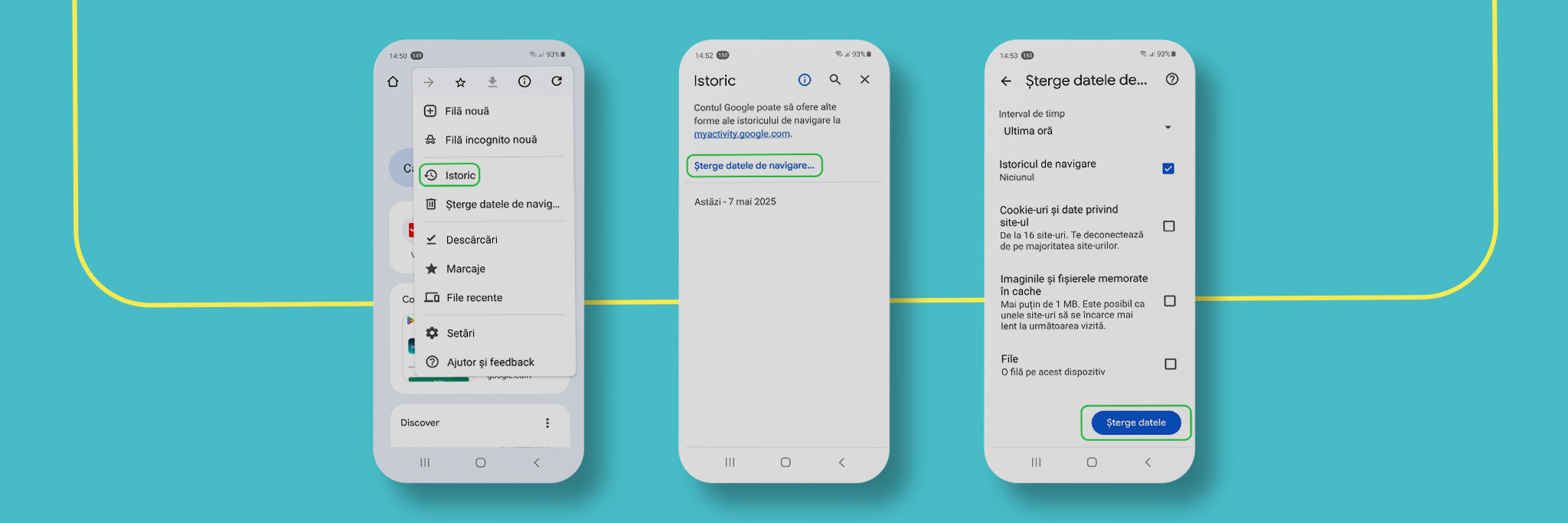
Dacă folosești Google Chrome pe un telefon cu Android, urmează pașii de mai jos:
- Deschide aplicația Google Chrome.
- Apasă pe cele trei puncte verticale din dreapta sus.
- Selectează Istoric.
- Alege opțiunea Șterge datele de navigare (Clear browsing data).
- Bifează Browsing History.
- Alege perioada dorită (ultima oră, ultimele 24h, ultimele 7 zile, 4 săptămâni sau tot timpul).
- Apasă pe Clear data pentru a confirma.
Vrei să ștergi și activitatea salvată de Google?
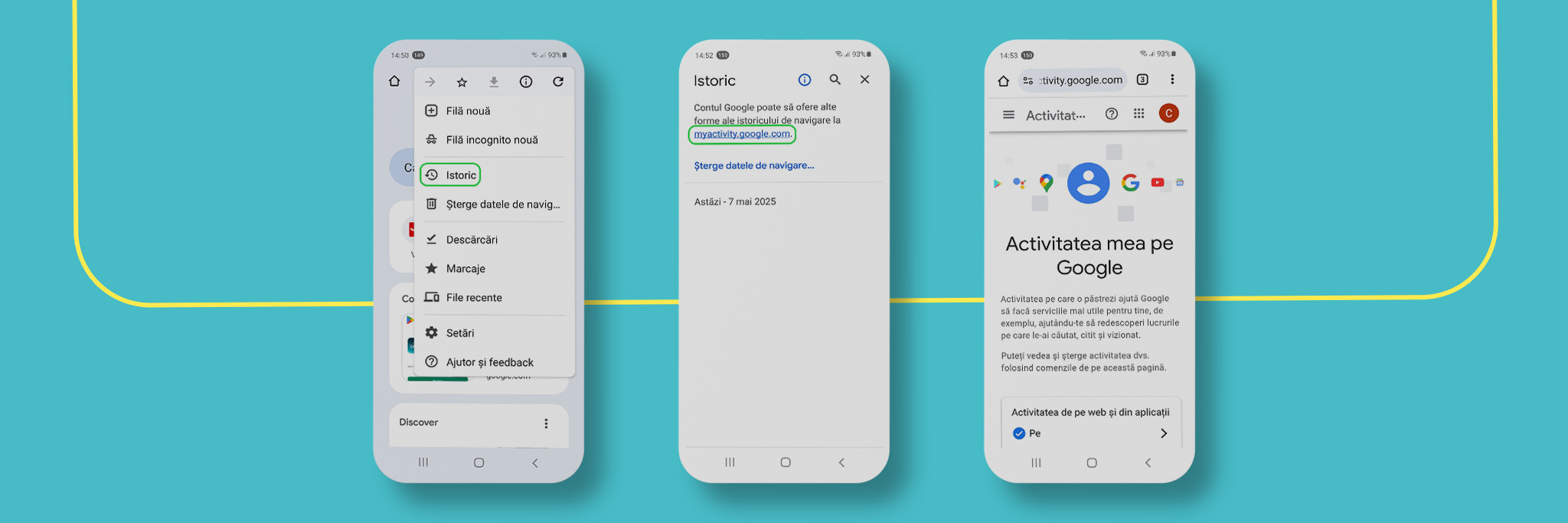
- Din meniul de mai sus, poți accesa My Google Activity.
- Acolo poți selecta și Search History – adică istoricul căutărilor efectuate în Google.
Tot ce ștergi se va elimina de pe toate dispozitivele unde ești logat cu acel cont Google.
Cum ștergi istoricul de navigare pe iPhone / iOS (Safari)
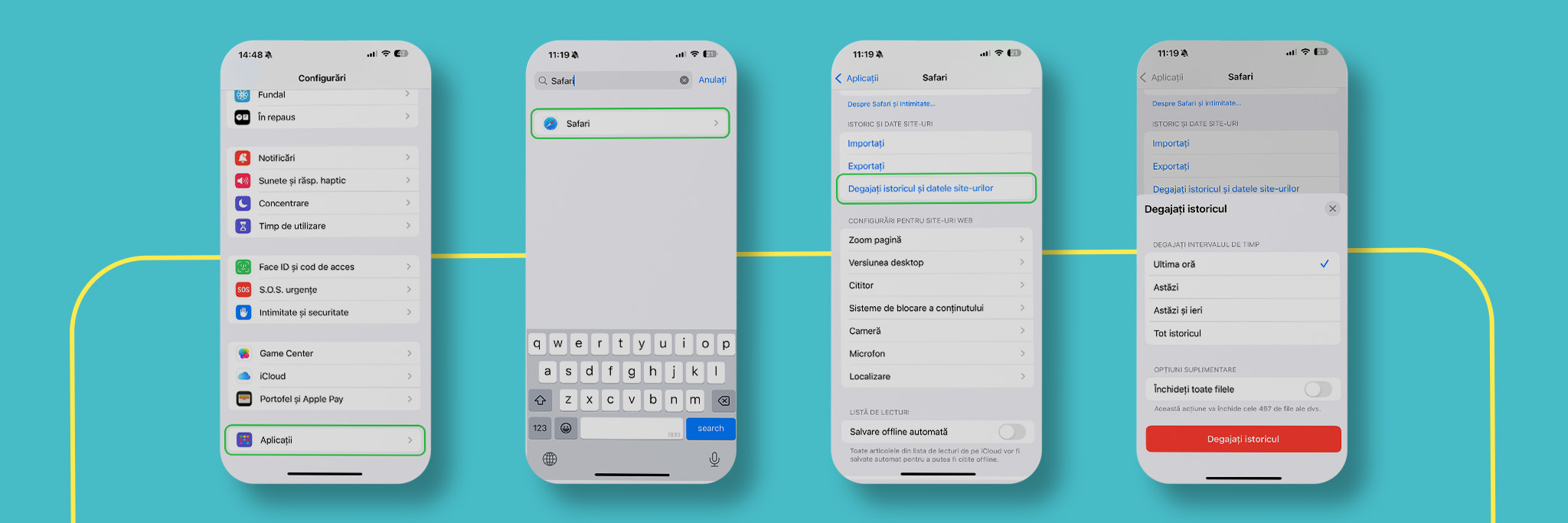
Dacă folosești un iPhone și navighezi în Safari:
- Intră în aplicația Settings (Setări).
- Derulează și selectează Safari.
- Apasă pe Clear History and Website Data.
- Confirmă alegerea apăsând din nou Clear History and Data.
Această opțiune va șterge istoricul de navigare, cookies și alte date stocate în Safari.
De ce este bine să ștergi din când în când istoricul?
- Îti protejezi intimitatea, mai ales pe dispozitive partajate.
- Elimini urmele de navigare care pot influența reclamele și sugestiile primite.
- Browserul poate funcționa mai rapid și mai eficient.
Ștergerea istoricului de navigare este un pas simplu, dar esențial, pentru o experiență digitală mai sigură și mai rapidă, pe Android și iOS.
Care este diferența dintre istoricul de navigare și datele de activitate Google?
Istoricul de navigare se referă la site-urile pe care le-ai vizitat folosind un browser, cum ar fi Google Chrome, și este salvat local pe dispozitivul tău. Acesta poate fi șters direct din browser și nu este neapărat legat de contul tău Google.
Datele de activitate Google (cunoscute și ca „Activitatea mea”) sunt informații salvate în contul tău Google, cum ar fi căutările făcute pe Google, videoclipurile vizionate pe YouTube, locațiile vizitate (dacă ai activat locația), aplicațiile folosite și altele. Aceste date sunt stocate online și pot fi accesate sau șterse din pagina myactivity.google.com.
Pe scurt:
- Istoricul de navigare = date locale din browser.
- Activitatea Google = date online stocate în contul tău Google.
Sfaturi pentru protejarea intimității online:
Folosește modul Incognito sau Privat – Navigarea în modul incognito nu salvează istoricul de navigare local, cookie-urile sau datele temporare.
Șterge periodic istoricul și datele de activitate – Setează ștergerea automată a activității din contul Google și curăță regulat cache-ul și cookie-urile din browser.
Revizuiește permisiunile aplicațiilor și extensiilor – Verifică ce aplicații sau extensii au acces la datele tale și elimină-le pe cele pe care nu le folosești sau care par suspecte.
Activează autentificarea în doi pași (2FA) – Protejează-ți conturile online, inclusiv contul Google, cu un nivel suplimentar de securitate.
Folosește un VPN când navighezi pe rețele Wi-Fi publice – VPN-ul ascunde adresa IP și criptează traficul de date, protejându-ți activitatea online.
Dezactivează istoricul locației dacă nu este necesar – Accesează setările contului Google și gestionează ce tipuri de activitate sunt salvate.
Fii atent la site-urile pe care le vizitezi – Evită să introduci date personale pe site-uri nesigure (verifică dacă au „https” în adresă).